
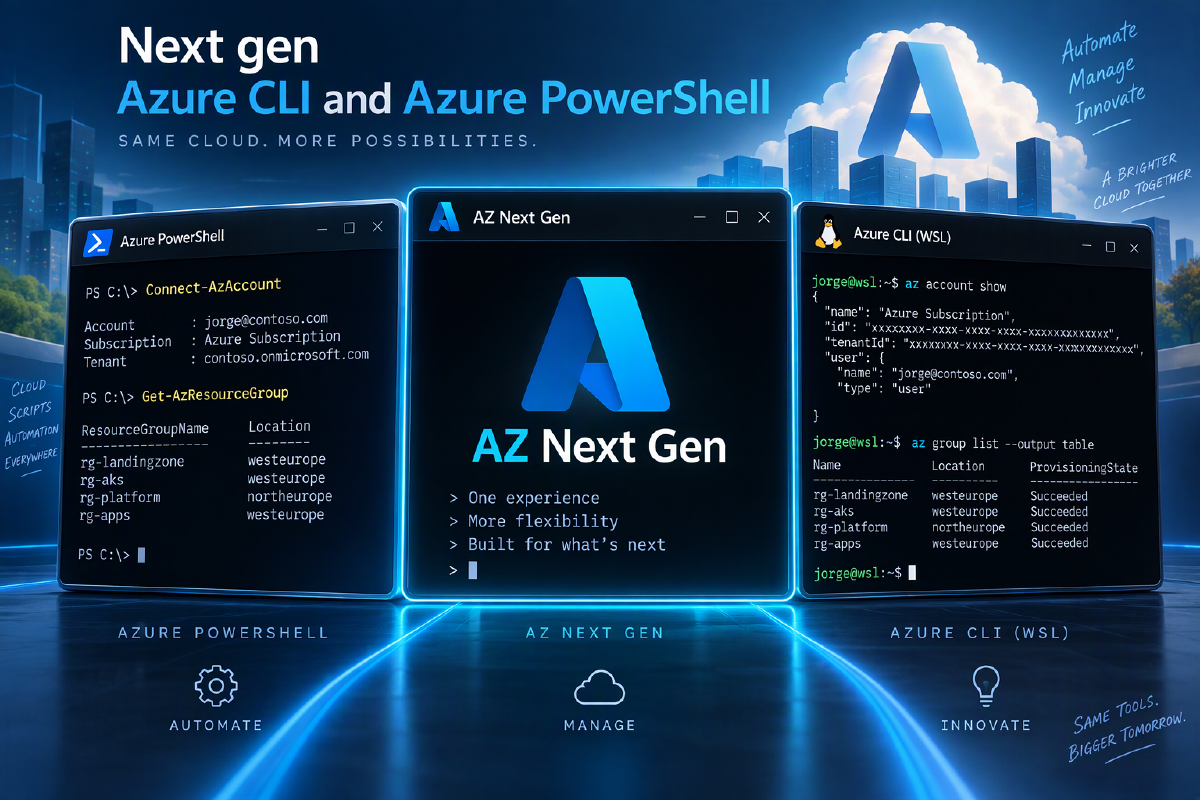

Microsoft acaba de anunciar la Public Preview de Azure Cli y Azure Powershell: Microsoft está preparando las herramientas para un escenario donde los agentes de IA serán consumidores de primera clase de Azure CLI y PowerShell.
Azure CLI Next Gen y Azure PowerShell nacen para unificar la base tecnológica de Azure CLI y Azure PowerShell en un motor común para ofrecer una experiencia más consistente entre ambos entornos.
Tres pilares de diseño #
La nueva generación se basa en tres objetivos principales:
- Paridad entre comandos nativos y cmdlets de PowerShell.
- Cumplir los requisitos modernos de seguridad.
- Estar diseñada tanto para humanos como para agentes de IA.
Arquitectura más ligera y modular #
Las herramientas pasan a ser mucho más modulares:
- Azure CLI ofrece un paquete base más ligero llamado lean package que puede ampliarse mediante extensiones específicas de cada servicio.
- Azure PowerShell permite instalar módulos individuales para cada servicio en lugar de requerir la instalación del conjunto completo de módulos
Esta caracteristica permite menor consumo de discos, mejor rendimiento y actualizaciones más rápidas.
Nuevas Habilidades #
- Profiles: Microsoft introduce el concepto de profiles para guardar contexto de trabajo. Un perfil almacena: Tenant, Subscripción, Contexto de autenticación.
- Automatización sin secretos: Managed Identities y Federated Credentials.
- Nueva Experiencia de Ayuda: La ayuda integrada se ha rediseñado para facilitar el descubrimiento de comandos. Mejor organización de los comandos, ejemplos más accesibles, indicaciones sobre parámetros obligatorios y mejor autocompletado.
- Preparado para agentes de IA: Un agente pueda construir comandos utilizando la información actualizada en lugar de depender únicamente del conocimiento con el que fue entrenado.
AI-assisted troubleshooting #
Cuando un comando falla:
- Analiza el error.
- Explica la causa probable.
- Sugiere acciones correctivas.
Get-Started AZCliNextGen #
Mira las guías de inicio rápico, prueba la preview y cuentale al equipo de desarrollo que te gusta mas y que te gusta menos:
Dale feedback al equipo de desarrollo
Reporta que Bug has encontrado o que funcionalidad echas de menos
LAB: Configurar y cambiar perfiles de inicio de sesión en Azure CLI #
En este Lab os voy a explicar como funcionan los nuevos perfiles de inicio de sesión de Azure CLI (Preview) para trabajar con varias suscripciones y tenants sin tener que autenticarse continuamente.
Prerequisitos #
- Azure CLI preview Instalado
- Terminal: Bash (linux), Powershell o zsh (Mac)
- Dos subscripciones de Azure
- Creación de dos grupos de recursos: demo-azcli-nextgen-sub1 en la subscripción 1 y demo-azcli-nextgen-sub2 en la subscripción 2.
Para el lab usaremos el mismo tenant, pero pueden ser diferentes.
Sign-in #
En el ejemplo, haremos login con AZ Cli y con AZ Powershell y crearemos dos perfiles para cada uno. Al final de la demo veremos como se esta utilizando el mismo login para Cli y Powershell.
AZ Cli #
Confirmamos que estamos utilizando la versión correcta
command -v az
az --version
az --help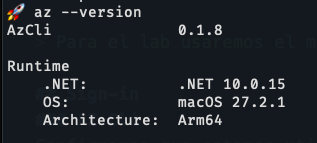
Primero cargamos las variables que luego utilizaremos. Puedes obviar este paso e insertar los valores directamente.
tenantId="xxxxxxxx-yyyy-zzzz-aaaa-bbbbbbbbbbbb"
sub_a_id="xxxxxxxx-yyyy-zzzz-aaaa-bbbbbbbbbbbb"
sub_b_id="xxxxxxxx-yyyy-zzzz-aaaa-bbbbbbbbbbbb"
profile_a="profile1"
profile_b="profile2"
previous_profile=$(az profile show --active --query name --output tsv 2>/dev/null || true)
echo "Previous profile: ${previous_profile:-<none>}"
Hacemos login en las dos subscripcipones y las guardamos como dos profiles distintos.
az login --tenant-id "${tenantId}" \
         --subscription-id "${sub_a_id}" \
         --out-profile "${profile_a}"

az login --tenant-id "${tenantId}" \
         --subscription-id "${sub_b_id}" \
         --out-profile "${profile_b}"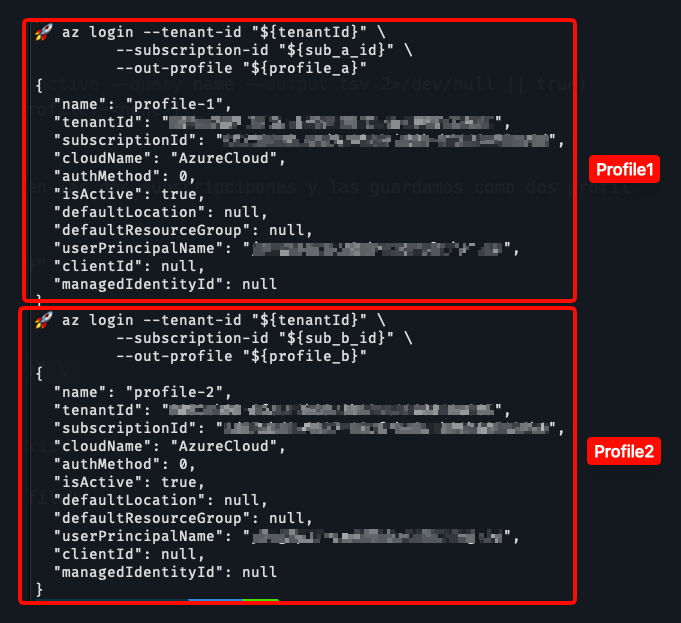
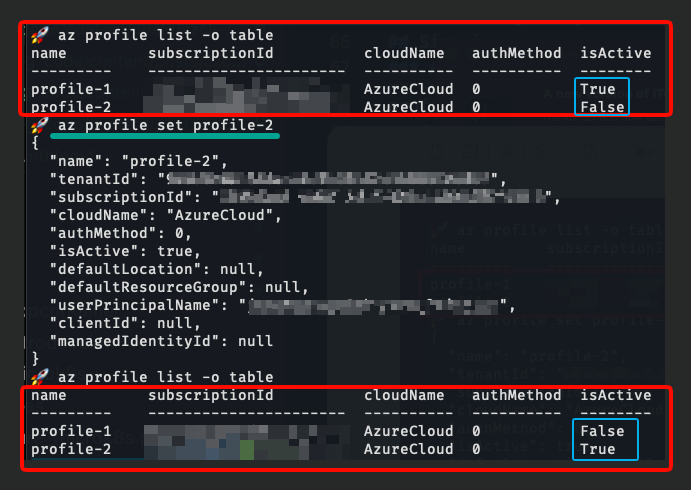
Podemos listar los perfiles y cambiar entre ellos:

Powershell #
Primero cargamos las variables que luego utilizaremos. Puedes obviar este paso e insertar los valores directamente.
$tenantId = "xxxxxxxx-yyyy-zzzz-aaaa-bbbbbbbbbbbb"
$sub_a_id = "xxxxxxxx-yyyy-zzzz-aaaa-bbbbbbbbbbbb"
$sub_b_id = "xxxxxxxx-yyyy-zzzz-aaaa-bbbbbbbbbbbb"
$profile_a = "profile-1-pwsh"
$profile_b = "profile-2-pwsh"
Hacemos login en las dos subscripcipones y las guardamos como dos profiles distintos: profile-1-pwsh y profile-1-pwsh
Connect-AzAccount `
    -TenantId $tenantId `
    -SubscriptionId $sub_a_id `
    -OutProfile $profile_a

Connect-AzAccount `
    -TenantId $tenantId `
    -SubscriptionId $sub_b_id `
    -OutProfile $profile_b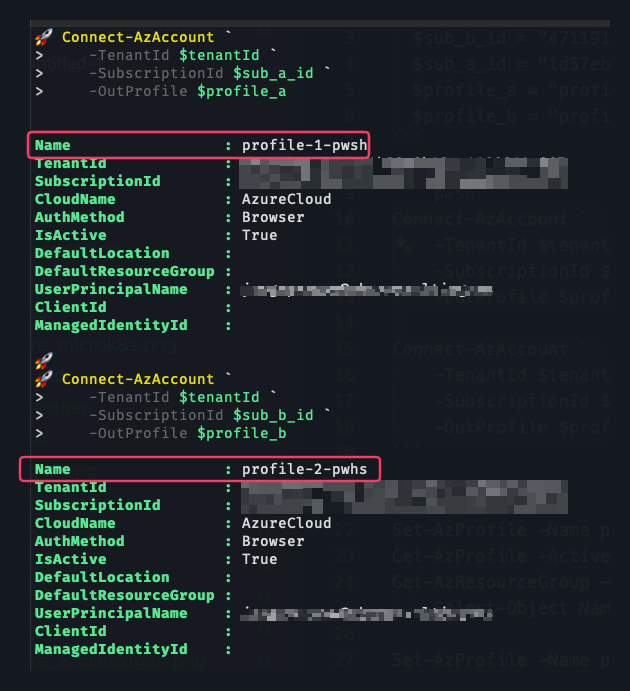
Verificamos los profiles

Cambiamos a profile-1-pwsh y verificamos recuperando el grupo de recursos:
Set-AzProfile -Name $profile_a
Get-AzProfile -Active | Select-Object Name
Get-AzResourceGroup -Name "demo-azcli-nextgen-sub1" |
    Select-Object Name, Location, Id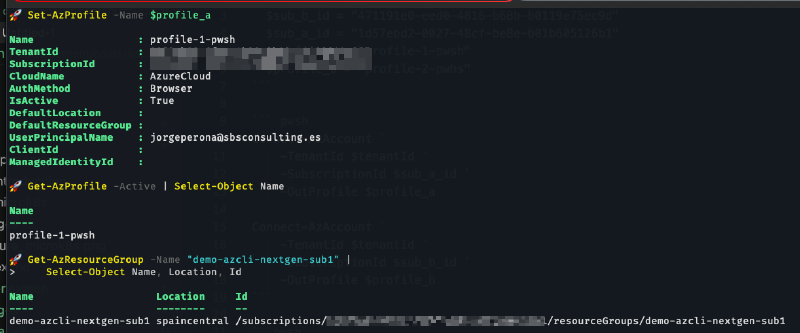
Cambiamos a profile-2-pwsh y verificamos recuperando el grupo de recursos:
Set-AzProfile -Name $profile_b
Get-AzProfile -Active | Select-Object Name
Get-AzResourceGroup -Name  "demo-azcli-nextgen-sub2" |
    Select-Object Name, Location, Id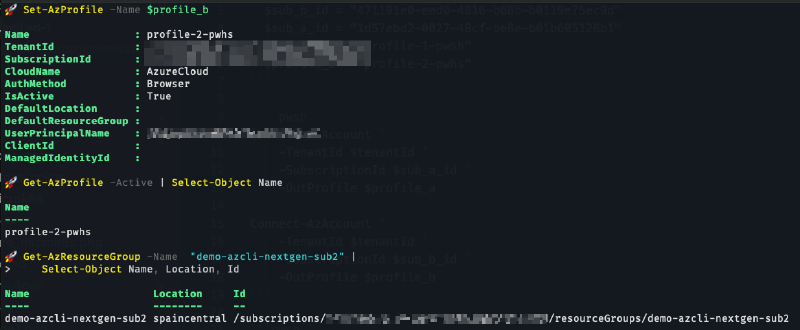
Dos CLI y un mismo login #
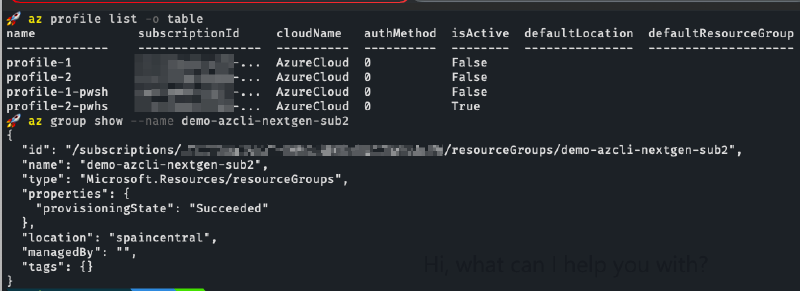
En los ejemplos anteriores he creado cuatro perfiles: profile1, profile2 con Cli y profile-1-pwsh y profile-2-pwsh con Powershell.
En la siguiente captura se puede ver como al listar los perfiles aparecen los cuatro independientemente de con que CLI los haya creado y como recupero un grupo de recursos con AZ Cli usando el perfil creado con Powershell.
Conclusión #
En estos primeros pasos de la preview se puede ver el valor de poder combinar nombres reconocibles para realizar un cambio sencillo entre tenants y suscripciones, y perfiles compartidos entre Azure CLI y PowerShell.
Poder organizar los contextos según mi forma de trabajar, en lugar de hacerlo en torno a identificadores, y utilizar cualquiera de las dos herramientas sin tener que mantener inicios de sesión separados.
Los perfiles no modifican los permisos ni hacen que el destino sea automáticamente seguro, por lo que sigue siendo importante comprobar qué suscripción hay realmente detrás del nombre.