

Microsoft ha anunciado la disponibilidad en public preview de la integración entre Azure DevOps y la GitHub Copilot App, permitiendo utilizar agentes de IA directamente sobre repositorios alojados en Azure Repos.
No hace mucho tuve un debate sobre si había que mover los repositorios a GitHub para aprovechar la integración agéntica y sobre cuál sería el futuro de Azure DevOps (incluso si lo tiene). Todo el debate se centraba en la necesidad de moverse a GitHub para aprovechar las capacidades de los agentes de IA que Azure DevOps (AZD) no ofrecía de manera nativa.
Hablando con un compañero de Microsoft, ahora en GitHub, me confirmó lo que ya sospechaba: AZD tiene futuro porque hay muchos clientes con procesos críticos a quienes les va bien con AZD, y plantear costosas migraciones a GitHub no es una opción. También me confirmó que AZD no iba a soportar de forma nativa el mundo agéntico; en otras palabras, no iba a haber un AZD Agent. Pero ¿y si se integra la potencia de AZD en Pipelines (que hoy en día es muy superior a GitHub Workflow) con GitHub Agent?
Y este parece ser el camino, GitHub Copilot App se integra con Azure DevOps (por el momento en Public Preview).
¿Qué permite esta integración? #
Los agentes de GitHub Copilot pueden:
✅ Crear ramas automáticamente.
✅ Modificar código.
✅ Realizar commits.
✅ Crear Pull Requests.
✅ Ejecutar varias sesiones de agentes en paralelo para trabajar en distintas tareas simultáneamente.
✅ Revisar código y gestionar Pull Requests desde la propia aplicación Copilot.
Función Agent Merge #
La característica Agent Merge permite que un agente:
✅ Supervise Pull Requests.
✅ Atienda comentarios de revisión.
✅ Resuelva problemas detectados en las canalizaciones CI/CD.
✅ Realice la fusión automática cuando todo esté validado y listo.
Public Preview Roadmap #
Microsoft indica que durante la preview añadirá nuevas capacidades, entre ellas:
🛠️ Visualización y apertura de Work Items.
🛠️ Inicio de sesiones de desarrollo directamente desde Work Items.
🛠️ Soporte para Azure DevOps Projects.
¿Cómo habilito Azure DevOps integration? #
Para habilitar Azure DevOps integration, en GitHub Copilot App, ve a Configuración > Experimental, busca la integración de Azure DevOps y habilítala.
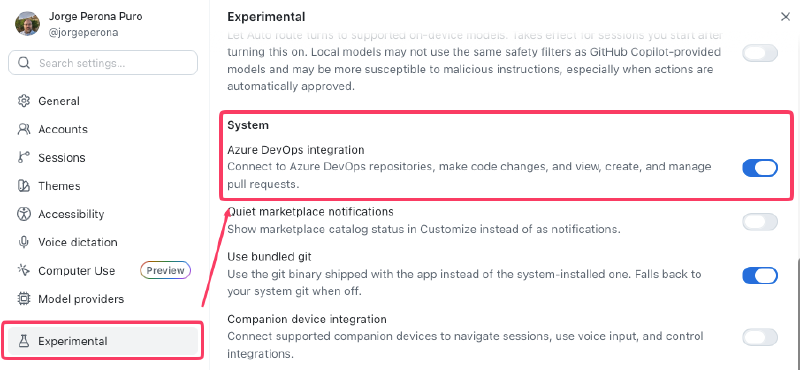
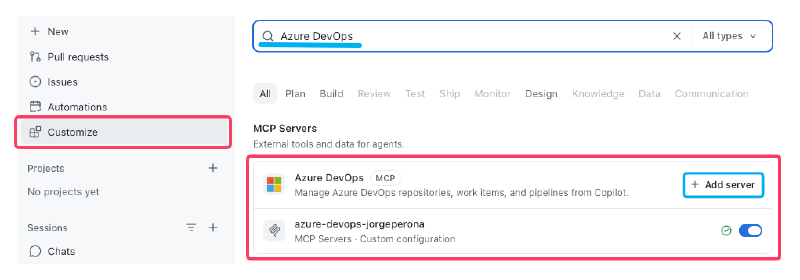
El equipo de la Public Preview también recomienda habilitar Azure DevOps Remote MCP Server.
Para habilitarlo, ve a Customize > busca “Azure DevOps” y añádelo. También se recomienda añadir la organización.
¿Cómo lo utilizo? #
Una vez habilitada la integración, crearemos una nueva sesión seleccionando Add from Azure DevOps
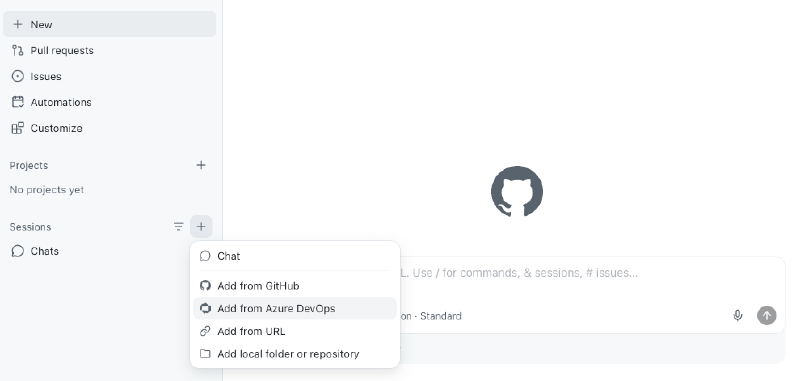
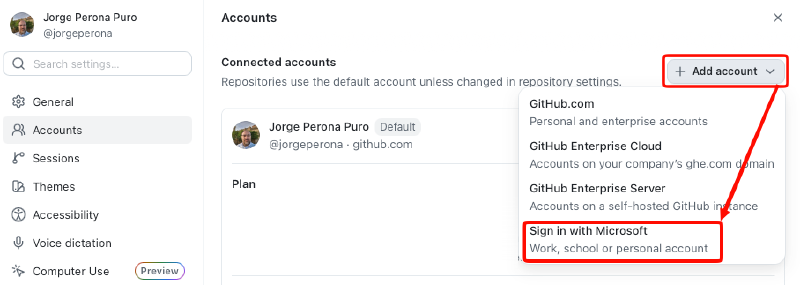
Nos autenticamos y añadimos la cuenta:
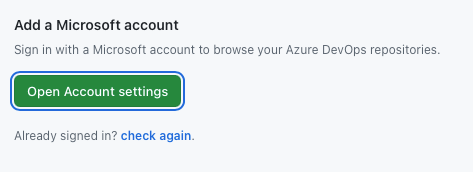
Si no lo hemos hecho antes, tenemos que añadir la cuenta para conectar con Azure DevOps.
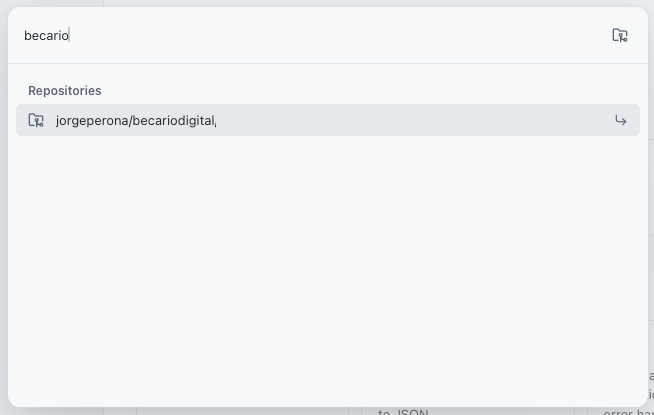
Y, una vez conectados, desde Add from Azure DevOps ya nos aparecerán los repositorios.
Ya podemos empezar a pedir cosas a nuestros agentes
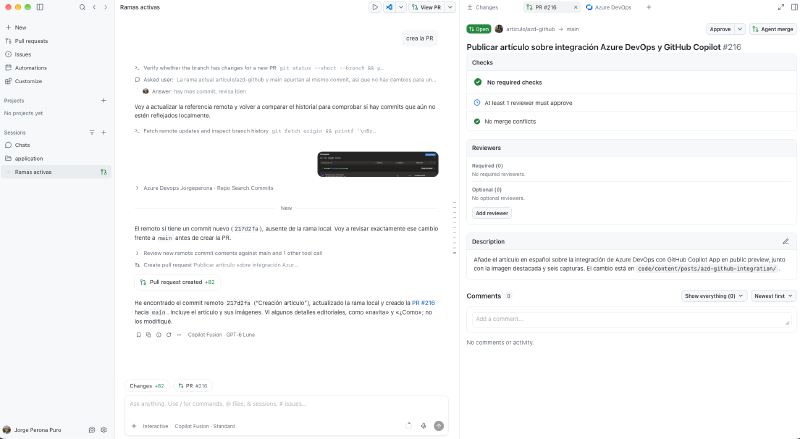
En este ejemplo le he pedido hacer una PR y la ha creado en Azure DevOps
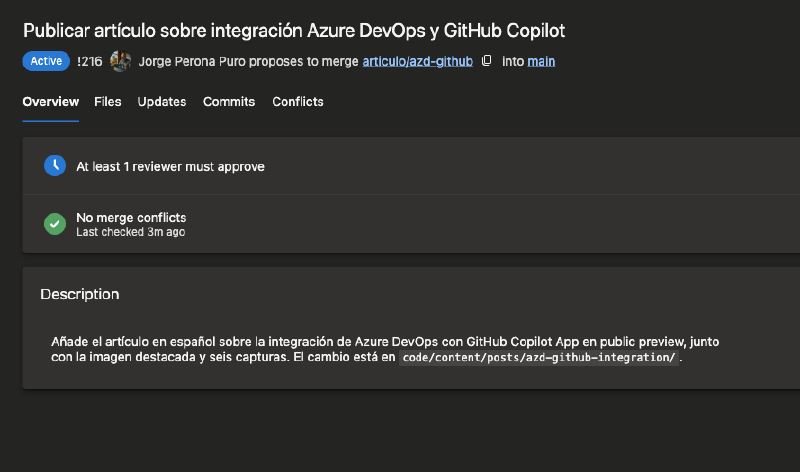
Agent Merge #
Una vez conectados nuestros agentes, podemos habilitar Agent Merge en una pull request para supervisar su progreso, atender los comentarios de las revisiones, resolver problemas y fusionarla (merge) cuando todo esté listo.

En este ejemplo, tenemos una política sobre la rama main y el PR tiene que ser autorizado por un humano Human on the Loop
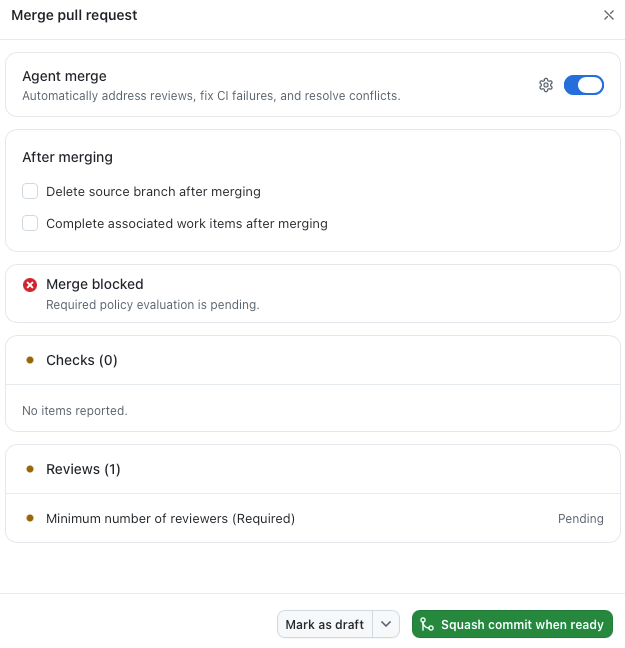
Pulsamos sobre Squash commit when ready y el merge queda en estado bloqueado hasta que aprobemos la Pull Request
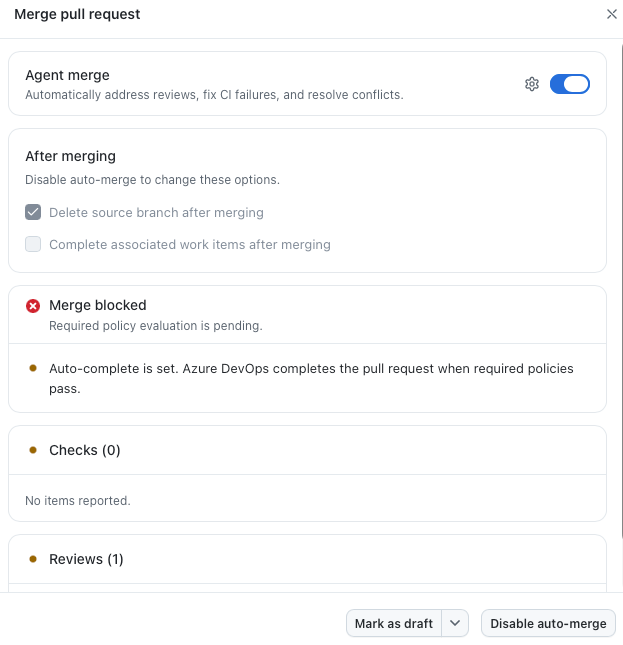
Observad como en Azure DevOps aparece como pendiente de aprobación
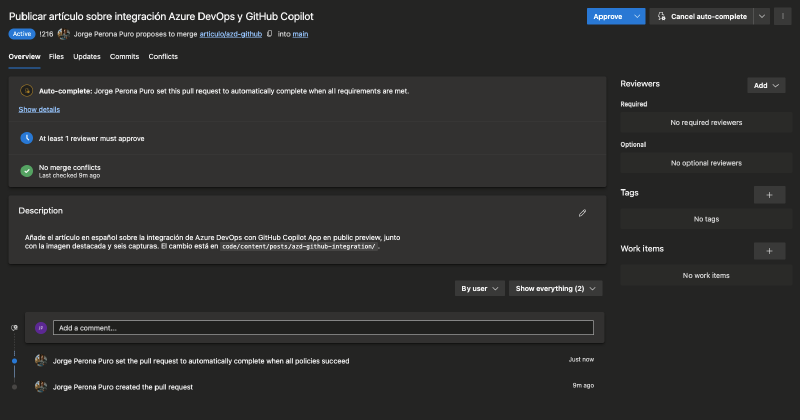
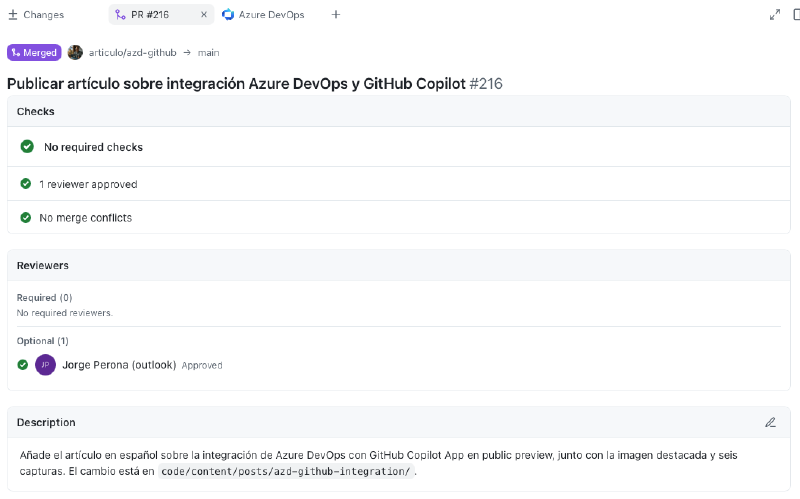
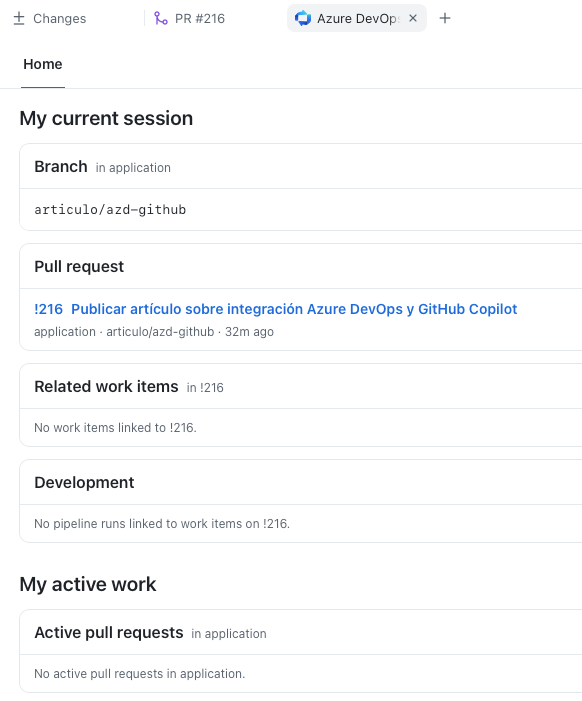
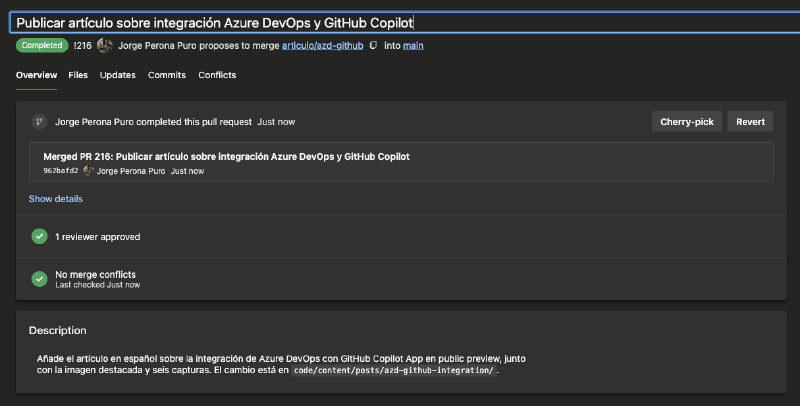
Y, una vez aprobado, se hace el merge y se observa tanto en Azure DevOps como en GitHub Copilot cómo se cierra el Pull Request.
Conclusiones #
GitHub Copilot aporta valor para Azure DevOps #
Para equipos que ya trabajan con Azure Repos, esta integración supone llevar las experiencias de desarrollo agentic de GitHub Copilot sin necesidad de migrar los repositorios a GitHub.
¿Qué sigue? #
Esta integración es un paso importante para los equipos que usan Azure DevOps y quieren aprovechar GitHub Copilot. Además, está previsto que, a lo largo de la preview, se sigan abordando las carencias actuales y se amplíe el soporte para Azure DevOps.
Entre las mejoras previstas se incluyen la posibilidad de ver y abrir elementos de trabajo, iniciar sesiones de programación directamente desde los elementos de trabajo y soporte para Proyectos.